Como instalar a Maquininha Woovi
É esperado que você já possua conta na Woovi. Caso não tenha, clique aqui para saber como criar uma conta.
Para instalar a Maquininha Woovi, você precisa de uma impressora térmica conectada ao seu computador. Caso sua impressora térmica não esteja conectada, clique aqui para saber como conectar.
Sistemas operacionais suportados
A Maquininha Woovi imprime as cobranças e os recibos de pagamentos recebidos via Pix em uma impressora térmica. Há duas formas de imprimir:
| Forma de impressão | Como funciona | Sistemas operacionais |
|---|---|---|
| Impressão automática | Aplicativo Maquininha Woovi para Windows + integração da impressora com filtros de impressão. | Somente Windows |
| Impressão manual pelo navegador | Botão Imprimir na maquininha na cobrança (impressora via USB). | Windows e macOS, nos navegadores Google Chrome, Edge ou Opera |
| Impressão manual via Bluetooth | Botão Imprimir na maquininha via Bluetooth na cobrança (Web Bluetooth), para impressoras Bluetooth Low Energy compatíveis. | Windows e macOS, nos navegadores Google Chrome, Edge ou Opera |
- Linux: não suportado.
- Celular: não suportado.
No Windows, instale o driver da sua impressora antes de imprimir. Veja É necessário instalar algum driver?.
Como instalar a Maquininha Woovi (impressão automática no Windows)
Com a Maquininha Woovi você gera cobranças, imprime o QR Code Pix fisicamente para que seus clientes paguem via Pix e imprime o recibo quando o pagamento é confirmado.
Acesse o tutorial da Maquininha Woovi para instalar o nosso aplicativo: https://app.woovi.com/home/pix-machine/tutorial e clique em Download Windows.
Após baixar o arquivo, clique em Abrir e, em seguida, em Executar.
Após instalar o aplicativo
Com o aplicativo instalado, será mostrado um ícone na área de trabalho. Clique duas vezes para abrir o aplicativo.
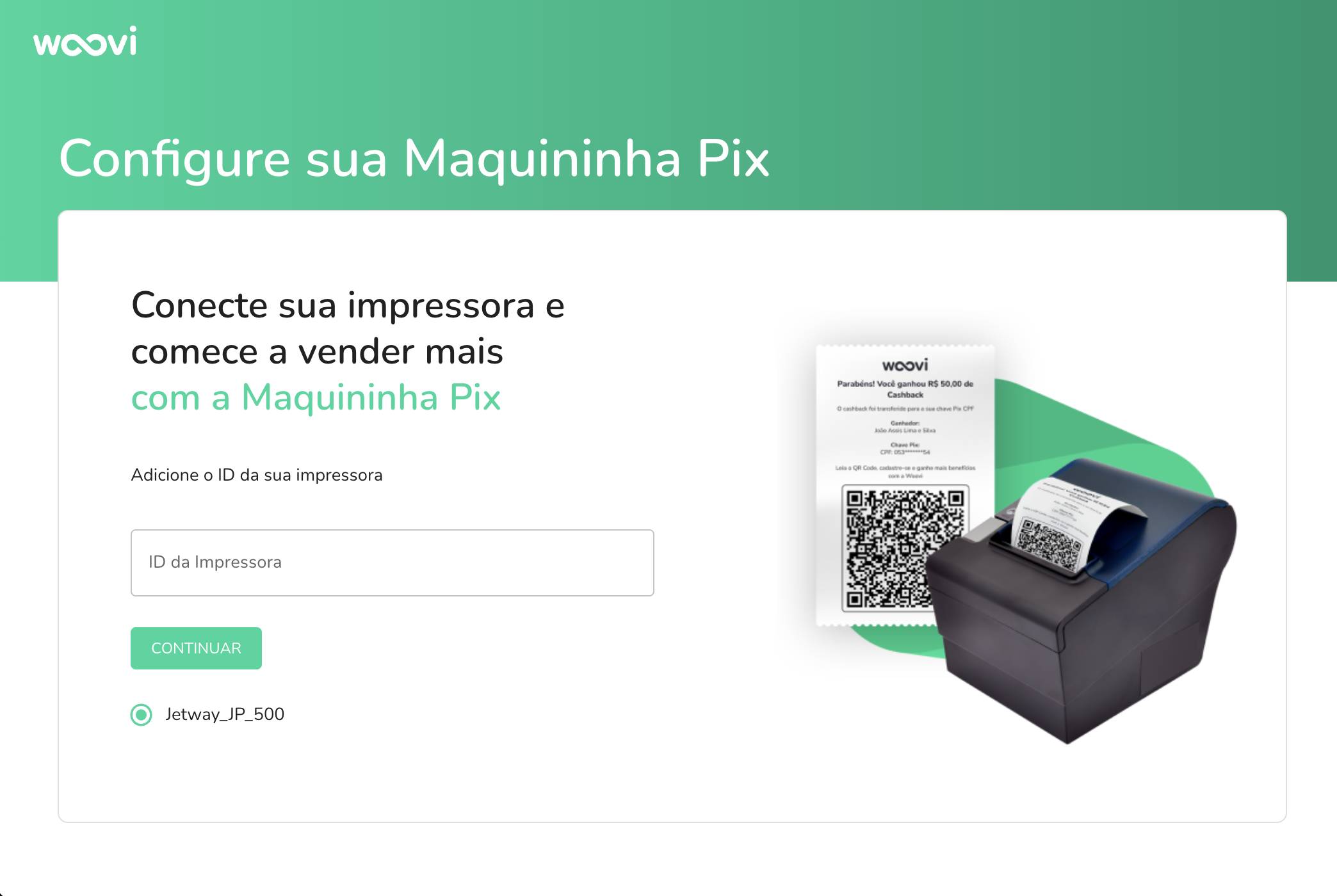
Com o aplicativo instalado, é necessário adicionar o ID da sua impressora térmica.
Vinculando a impressora térmica
Com o aplicativo já instalado, acesse as configurações da Maquininha Woovi clicando aqui ou em Maquininha Woovi > Ajustes, e copie o ID da impressora.
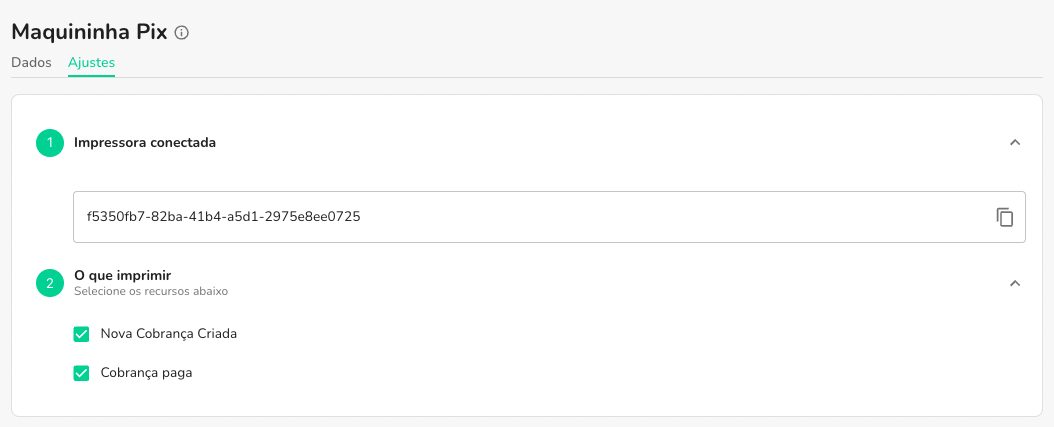
Com o ID da impressora copiado, abra o aplicativo da Maquininha Woovi, cole o ID no campo ID da impressora e clique em Salvar.
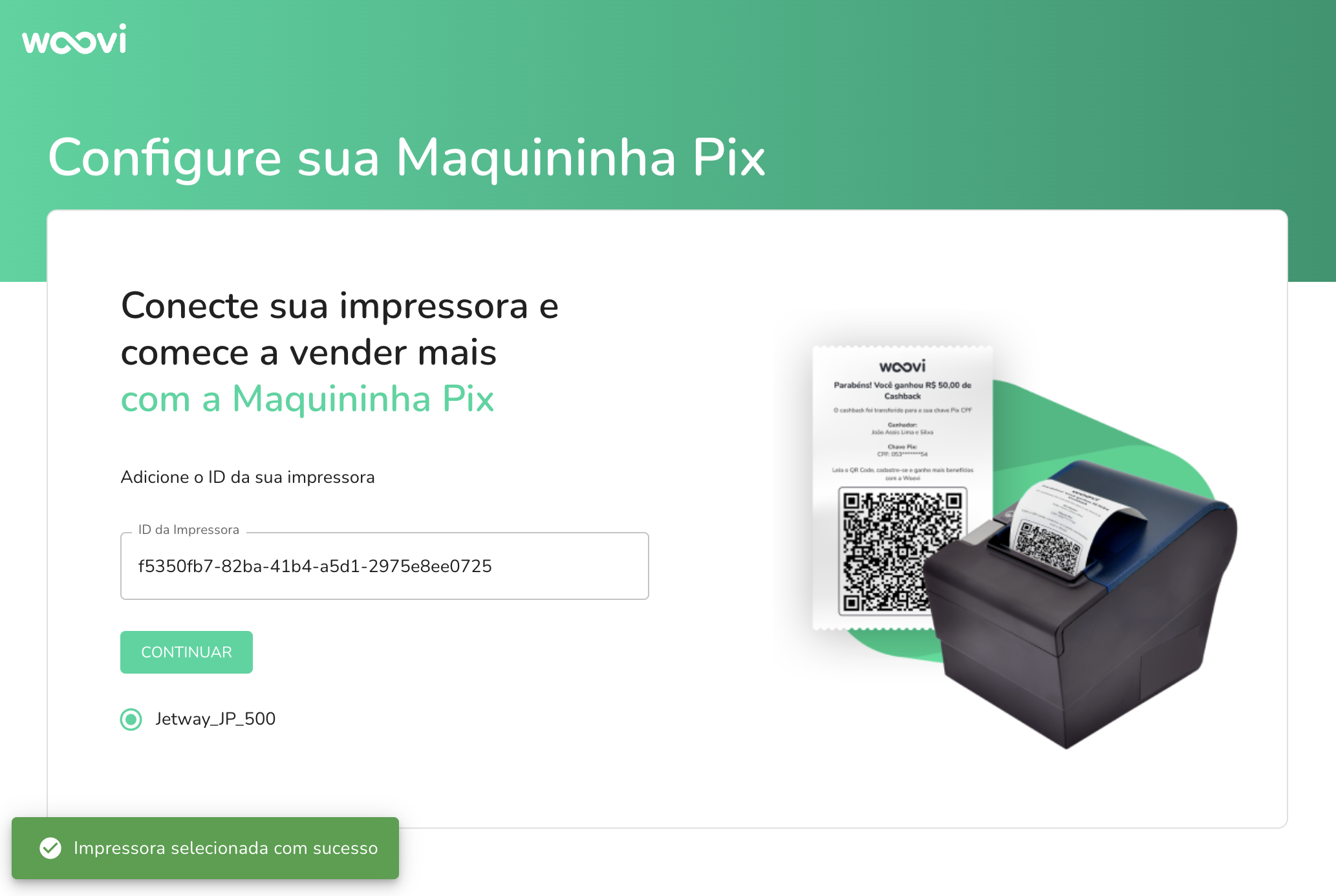
Filtros de impressão automática
Na integração da impressora, escolha quais eventos devem ser impressos automaticamente:
- Todas as cobranças criadas na plataforma: imprime o QR Code Pix quando a cobrança é criada.
- Todas as cobranças pagas na plataforma: imprime o recibo quando a cobrança é paga.
- Todos os QRCode estáticos pagos na plataforma: imprime o recibo quando um QR Code estático é pago.
Veja os tutoriais Como imprimir cobranças e recibos de pagamento e Como imprimir o recibo de um QR Code estático.
Pronto! Sua Maquininha Woovi está pronta para ser usada.
Como testar se a Maquininha Woovi está funcionando
Para testar, crie uma cobrança qualquer na plataforma da Woovi (com o filtro Todas as cobranças criadas na plataforma habilitado) e veja se a impressão foi feita corretamente.